本サイトでは、スタイルシートを使用しております。
お客様が使用されているブラウザはスタイルシートに対応していないブラウザのため、本来の表示結果とは異なっておりますが、情報は問題なくご利用いただけます。

ホームページ簡単作成、簡単更新のハイパー共和国

1.簡単おまかせパックが新登場!パソコンがなくてもホームページが持てる!

ハイパー共和国の簡単ホームページ作成システムは2の案内にあるように文字入力さえできれば完成します。

しかし、お客様の声を聞くと、自宅でホームページが見られない方や、ホームページは見られても自分で4ページ分の文字を入力する時間がない方や文案を考えるのが面倒だという方などが多くいらっしゃいます。
それらの方から、最初だけ4ページ分をキーワードや文案を考えて、さらに入力まで作成依頼できないかと問い合わせを頂きました。
そこで、『簡単おまかせパック』をリリースします。
簡単おまかせパックは、一式10,500円で皆さんに代わり、ハイパー共和国事務局がホームページを4ページ分作成するものです。作成後の修正はホームページ上から簡単にできます。
事務局からExcelで作ったアンケート用紙(最低限のお店情報)をメールまたはFAXで送りますので、記入して返送いただきます。
詳しくは、ハイパー共和国事務局までご相談、ご依頼下さい。
おまかせパックを申し込まれた場合、携帯用ホームページおよび空メールシステムの返信内容設定、クーポン券設定も、希望者には料金の中で行います。
いったん作成すれば、日々配信する販促メールは携帯電話からでも配信できるようになります。
まったくパソコン音痴の方でも、最新のホームページが作成でき、同時にメルマガ配信もできるようになります。

2.ホームページ作成、書き換えシステム

キーワードに基づき最初に4ページ立てのホームページの構成を考えます。

ホームページの構成が決まったら、画像を挿入される方は画像の準備をします。

上記準備が済んだらログインしてホームページを作成します。
1日ですべて作成する必要もなく、画像も後で挿入することもできます。ご自分のペースでおつくり下さい。
ログイン後の、ホームページ作成画面から最初は、「必ずご覧下さい。」をお読み下さい。
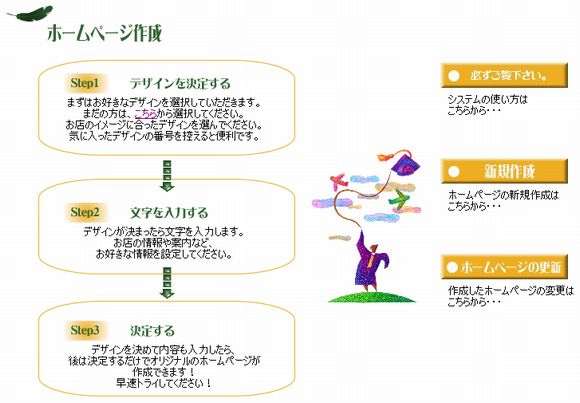

『新規作成』をクリックします。初期値ではデザイン番号「0001」が選択されます。
注意:ログイン前に、『★ 雛形トップページ』のサンプルからお好きなデザイン番号を選択下さい。
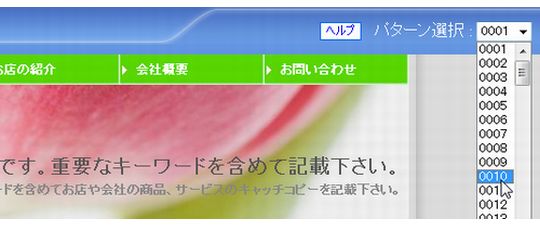
ホームページ書き換えシステム初期画面
下記図は、「0001」のチューリップの雛形から「0010」の雛形に変更した画面です。
変更後すぐに新しいデザインが表示されます。
デザインに間違いがない場合は、右上の『決定』ボタンをクリックして文字列の編集画面に移動します。
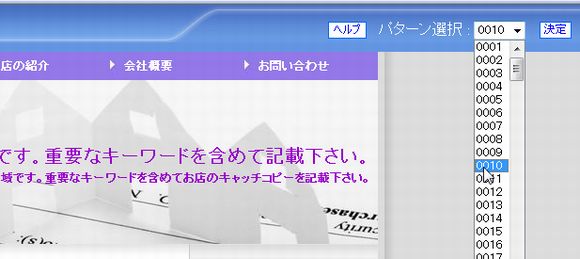

下図は『決定』ボタンをクリックして文字の入れ替えの編集画面です。
メニューの文字列はすべて入れ替えができます。手本として「商品の紹介」を「商品一覧」とします。
書き換えたいエリアにマウスポインタを置き、文字を消して新しい文字を入力します。
■ メニューを変更される場合は、すべてのページでメニューを書き換えて下さい。
当然、すべてのページで同じメニュー名として下さい。最後の「お問い合わせ」は変更されない方がよいと思います。
■ 現在書き換え中のページには丸印の記号がありません。この記号をクリックしてページを移動できます。
■ 上記の丸印のアイコンをクリックして他のページに移ると自動的に前のページの書き換え情報は保存されます。
ただし、最後のページの書き換えに関しては必ず「保存」ボタンをクリックして、書き換え情報を保存して下さい。


メニューを「商品一覧」とし、見出し1とキャッチコピーを書き換えました。
この見出し1とキャッチコピーの領域は、h1とstrongのタグが挿入されているので、検索時に利用される言葉(キーワード)を含めると効果的です。

ケーキ屋さんの例では、「ケーキ店」、「地名」、「おいしい」、「ランキング」などのキーワードが使われています。

どの箇所もマウスカーソルを置き新しい文字に書き換えるだけでホームページが作成できます。
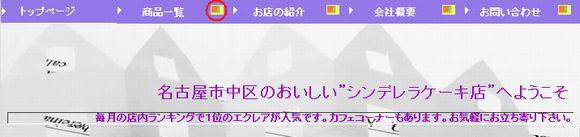

2ページ目の「商品一覧」の赤丸印をクリックして移動しましょう。
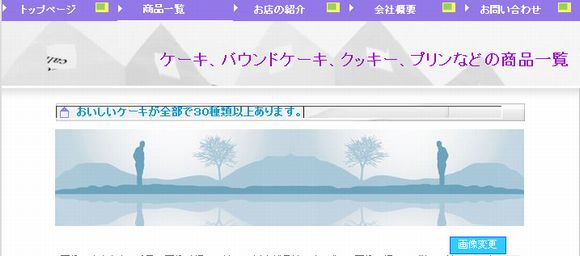

同じくメニューを「商品一覧」に変更し、見出し1の文章(ケーキ、バウンドケーキ、クッキー・・・)を書き換えます。
次に、見出し2の文章(おいしいケーキが全部で30種類以上あります。)も書き換えます。見出し2にはh2タグが埋め込まれていますので、ここでもキーワードを含んだ文章を記載するとSEO対策上有効となります。

画像の変更

画像の変更は『画像変更』ボタンをクリックして画像の削除、入れ替えできます。


画像が必要ない場合は、『画像削除』をクリックします。
ご自分のパソコンにある画像を利用する場合は、画像ファイルがある場所を『参照』ボタンをクリックして指定します。
この際、ホームページのスタイルで規定した画像の幅を超える画像を挿入するとデザインがくずれます。


■ 注意:画像の編集加工に関して
画像は、1ページの場合は、画像の最大幅は300ピクセル程度が推奨です。
2ページはページの内側の最大幅が580ピクセルのため、そのサイズが最大幅となります。
ただし、下の2箇所のミニ画像は右に文字列がデザインされているので、最大250ピクセル程度で挿入して下さい。

3ページはページの内側の最大幅が580ピクセルのため、そのサイズが最大幅となります。

4ページはページの内側の最大幅が475ピクセルのため、そのサイズが最大幅となります。
縦のサイズは長くても自動的にホームページが下に拡張されるので、ある程度長くてもけっこうです。
ページの幅を超える画像を挿入するとホームページのスタイルがくずれることがあります。

キーワードを含んだメタタグの記載、お問い合わせページの設定

一般的に、検索エンジンはタイトルから順にホームページを検索します。

1ページ目の最後の段落(記入スペース)にメタタグ部分の必要事項が記入できます。
他のページの同じ位置にあるメタタグ記載スペースにも同じ内容でけっこうですので記入下さい。

ホームページ上で普通に入力すれば、自動的にメタタグ内に記載されます。

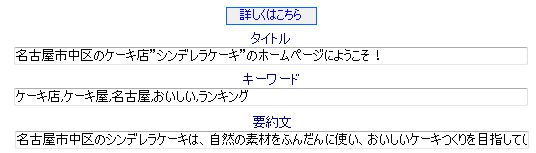
メタタグとは、ホームページの「タイトル」、「キーワード」、「サマリー(要約文)」を記載する場所です。
記載してもタイトル以外は画面に表示されません。
タイトル (title):   名古屋市中区のケーキ店”シンデレラケーキ”のホームページにようこそ!
キーワード (keyword): ケーキ店,ケーキ屋,名古屋,おいしい,ランキング
サマリー (description):   名古屋市中区のシンデレラケーキは、自然の素材をふんだんに使い、おいしいケーキつくりを目指しています。 ホームページには売れ筋ランキングも発表しています。
■ 上記のように、メタタグにうまく3~5つ程度のキーワードを埋め込んで下さい。
■ キーワード間は、半角のピリオドで区切ります。キーボードの「ね」のキーがピリオドです。

■ お問い合わせページには、お店のメールアドレス(ただし、空メールアドレスは使いません)と件名を記載します。
これで、お店のいつものメールアドレス宛に問い合わせメールが届きます。
また件名からホームページからの問い合わせであることがわかります。

このページの先頭に戻る